Télécharger Microsoft Remote Desktop Connection pour Windows
Si vous travaillez sur un appareil Windows utilisant Windows 7 ou une version ultérieure, vous pouvez accéder à Microsoft Remote Desktop Connection pour Windows. Cela est également disponible en téléchargement gratuit, que vous ayez besoin de l'installer sur un ancien appareil ou de réinstaller le logiciel sur un appareil dont il a été supprimé.
Meilleure alternative recommandée

Une connexion de bureau à distance peut être utile pour de nombreuses raisons. Parfois, vous pourriez avoir besoin d'accéder à votre ordinateur de travail depuis un ordinateur personnel à la maison. Pour les employés travaillant avec des informations ou des données sensibles, cela peut être particulièrement utile car vous pouvez utiliser les fonctionnalités de sécurité d'un ordinateur de bureau sans installer quoi que ce soit de nouveau sur votre ordinateur portable personnel.
Fonctionnalités et intégrations – Comment fonctionne Microsoft Remote Desktop Connection pour Windows ?
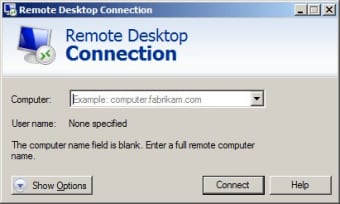
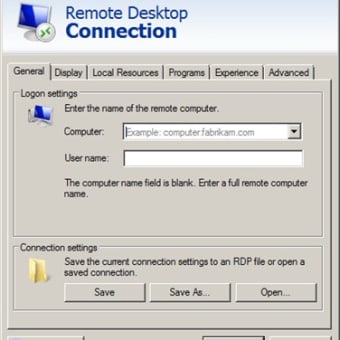
Une fois que vous avez téléchargé gratuitement Microsoft Remote Desktop Connection, votre ordinateur Windows actuel devient un portail vers tout autre ordinateur qui peut être accessible via la fonctionnalité de bureau à distance. Lorsque vous ouvrez Microsoft Remote Desktop Connection, c'est comme si vous ouvrez une nouvelle application avec un tout nouveau bureau d'ordinateur. Vous devrez vous connecter à l'autre ordinateur via une connexion à distance, qui doit être établie par nom d'utilisateur et mot de passe. Les deux ordinateurs doivent être connectés à Internet via un câble Ethernet ou Internet sans fil.
Après avoir ouvert l'application, vous pouvez vous connecter à l'autre ordinateur et y accéder. Vous travaillerez comme si l'ordinateur distant était celui que vous utilisez, et vous pouvez même utiliser l'option "plein écran" pour vous assurer qu'il occupe tout votre écran. Les téléchargements que vous effectuez via le bureau à distance seront enregistrés à distance sur l'autre ordinateur, et non sur l'ordinateur auquel vous accédez. Vous exécuterez également tous les logiciels et applications via l'ordinateur distant, ce qui signifie que si vous devez accéder à certaines informations qui sont sécurisées ou sensibles, vous bénéficiez de tout logiciel de sécurité installé sur l'ordinateur distant. C'est un peu comme un Réseau Privé Virtuel ou VPN. Au lieu d'y accéder simplement via un réseau privé séparé, vous vous connectez directement à un autre ordinateur et le faites apparaître entièrement sur votre écran.
N'oubliez pas que votre ordinateur fonctionnera pendant que l'ordinateur distant occupera votre écran. Si vous devez revenir à votre ordinateur personnel, vous pouvez minimiser ou fermer l'ordinateur distant. Cela peut être utile, mais assurez-vous de ne pas vous tromper sur l'ordinateur à partir duquel vous opérez. Vous pouvez facilement vous confondre si votre ordinateur personnel et le bureau à distance fonctionnent sur le même système d'exploitation, utilisent le même navigateur Internet ou ont le même fond d'écran et interface de bureau. Assurez-vous simplement de garder une trace de l'ordinateur que vous avez ouvert.
Compatibilité et exigences système – Comment puis-je l'exécuter sur mon ordinateur ?
Vous devrez exécuter la même version de Windows sur les deux ordinateurs afin de les accéder via un bureau à distance. Par exemple, si vous avez Windows 10 Pro sur votre ordinateur que vous souhaitez accéder à distance, vous devrez avoir Windows 10 Pro sur l'ordinateur que vous utilisez pour accéder à Microsoft Remote Desktop Connection pour Windows. Il en va de même pour les versions plus récentes de Windows. Si vous avez Windows 11 Pro sur l'ordinateur que vous souhaitez accéder à distance, vous devrez avoir Windows 11 Pro sur l'ordinateur que vous utilisez pour accéder à distance à celui-ci.
Puis-je y accéder via Microsoft 365 ?
Microsoft Remote Desktop Connection pour Windows n'est pas disponible via Microsoft 365 car c'est une fonctionnalité gratuite qui peut être accessible via un logiciel préinstallé sur tout ordinateur Windows moderne. Cependant, il existe quelques parallèles entre les fonctionnalités de Microsoft Remote Desktop Connection pour Windows et Microsoft 365. Lorsque les utilisateurs doivent accéder à leur travail depuis leur ordinateur de bureau, une option pourrait être une connexion de bureau à distance. Cela vous aide à accéder aux dossiers et documents enregistrés sur cet ordinateur. Mais que se passerait-il si vous n'aviez pas besoin d'accéder à cet ordinateur juste pour avoir accès à tous vos fichiers et dossiers de travail ?
Microsoft 365 utilise Microsoft OneDrive, le système de stockage basé sur le cloud, pour toutes ses applications. Cela signifie que si vous travaillez sur un profil de travail via Microsoft 365, vous pouvez accéder à ce travail enregistré depuis n'importe quel appareil à tout moment. Vous devez simplement vous connecter au profil et travailler via Microsoft 365. C'est très similaire à un bureau à distance mais ne nécessite pas les étapes supplémentaires de connexion à un bureau à distance séparé. Microsoft 365 est disponible à la fois pour un usage personnel et pour les entreprises qui souhaitent acheter des licences couvrant l'ensemble de la main-d'œuvre. Dans un monde qui devient de plus en plus à l'aise avec le travail à distance, Microsoft 365 pourrait être la réponse à tous les défis auxquels votre entreprise est confrontée avec l'accès à distance.
Travail à distance
Bien que Remote Desktop Connection soit particulièrement utile pour les employés souhaitant accéder à tous les fichiers de leurs clients et autres lorsqu’ils sont absents, ce programme est également largement utilisé par le personnel d’assistance informatique pour prendre le contrôle des PC des utilisateurs afin de les aider à diagnostiquer les problèmes à distance. Si vous utilisez Windows, essayez-le gratuitement.